

Co sprawdzić po aktualizacji PrestaShop? Scenariusze odbioru sklepu

e-Commerce, PrestaShop
Odbiór po aktualizacji

Co sprawdzić po aktualizacji PrestaShop?

Po aktualizacji PrestaShop należy sprawdzić nie tylko, czy strona się otwiera, lecz także pełny przebieg zakupów i wszystkie punkty, w których sklep wymienia dane z innym systemem. Minimalny odbiór obejmuje katalog, koszyk, konto klienta, dostawę, płatność w bezpiecznym scenariuszu, wiadomości oraz integracje. Dopiero po przejściu tej listy można świadomie dopuścić nową wersję do ruchu.

Zakres testu zależy od sklepu. Moduły, niestandardowy motyw, ERP i marketplace mogą działać poprawnie na stronie głównej, a zawieść przy konkretnym produkcie, statusie zamówienia lub zmianie stanu magazynowego.
Scenariusze, które warto zapisać przed aktualizacją

Obszar Scenariusz odbioru Co potwierdza wynik
Katalog Otwórz produkt prosty, produkt z kombinacją i kategorię z filtrem. Ceny, stany, zdjęcia, warianty i linki prowadzą do właściwych danych.
Koszyk Dodaj produkt, zmień ilość, usuń pozycję oraz zastosuj używaną regułę koszyka. Wartości i zasady wyliczeń nie zmieniły się przypadkiem.
Zamówienie Przejdź ścieżkę dostawy i płatności w środowisku testowym albo zgodnie z procedurą operatora. Nie aktywujesz produkcyjnej płatności ani nie tworzysz przypadkowych zamówień.
Konto Zaloguj istniejącego klienta, sprawdź historię i adresy. Sesje, hasła i dane konta zachowują ciągłość.
Back office Otwórz zamówienie, produkt, klienta oraz konfigurację kluczowych modułów. Uprawnienia, formularze i dane administracyjne działają po zmianie wersji.
Integracje Zweryfikuj kolejkę, logi oraz kontrolowany przepływ danych. ERP, marketplace i przewoźnicy nie utknęli ani nie przetwarzają zdarzeń podwójnie.

Test płatności ma być kontrolowany

Nie klikamy produkcyjnej płatności „dla pewności”. Przed odbiorem ustalamy, czy operator udostępnia tryb testowy, czy test wymaga zwrotu oraz kto jest właścicielem decyzji. Tak samo traktujemy e-maile: środowisko odbiorowe powinno je blokować lub kierować do wskazanej skrzynki technicznej.

Dzięki temu aktualizacja nie zamienia kontroli jakości w obciążenie klientów niepotrzebnymi wiadomościami albo płatnościami.

Porównuj krytyczne dane, nie tylko widok

Przed pracą wybieramy kilka reprezentatywnych produktów, klientów i zamówień, a po aktualizacji porównujemy ich dane. W sklepie technicznym dobieramy również kombinacje, rabaty, stany oraz sposób wyszukiwania po parametrze. To prostsze i pewniejsze niż próba ręcznego obejrzenia całego katalogu.

Jeżeli wynik odbioru jest niejednoznaczny, sklep nie powinien przechodzić dalej wyłącznie dlatego, że panel administracyjny nie pokazuje błędu.

Warunek publikacji nowej wersji

  1. Jest kopia plików i bazy oraz sprawdzony sposób powrotu.
  2. Lista scenariuszy odpowiada funkcjom używanym przez konkretny sklep.
  3. Wyniki krytycznych testów są zapisane, a błędy mają właściciela i decyzję.
  4. Cache został odświeżony, a katalog i koszyk są sprawdzone także jako niezalogowany użytkownik.
  5. Integracje mają kontrolowany moment wznowienia oraz weryfikację logów po wdrożeniu.
  6. Po publikacji ktoś obserwuje pierwsze zamówienia i komunikaty, zamiast zostawiać zmianę bez nadzoru.

Oficjalne scenariusze PrestaShop również rozdzielają sprawdzenie front office i back office po aktualizacji. W praktyce rozszerzamy je o moduły oraz przepływy, które rzeczywiście utrzymują sprzedaż danego sklepu.

Odbiór dopasowany do sposobu sprzedaży

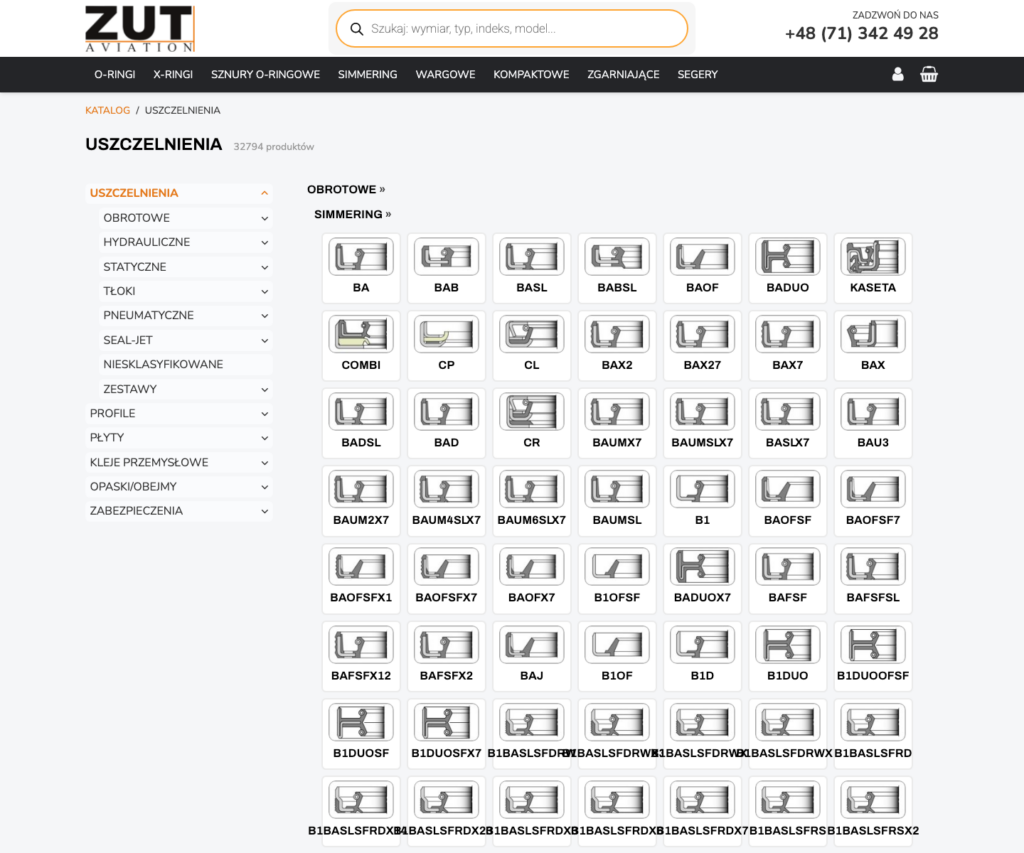
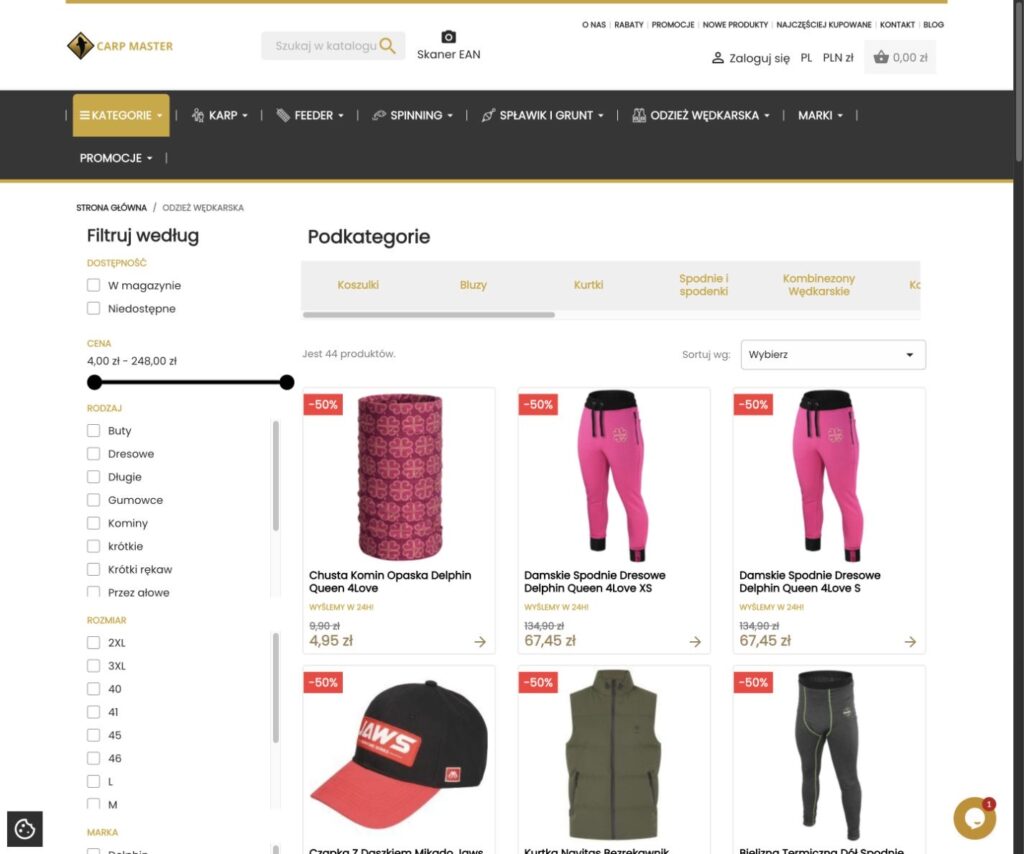
Panther przygotowuje plan aktualizacji i odbioru wokół realnych procesów sklepu. W ZUT Uszczelnienia kluczowe są katalog techniczny oraz spójność danych, a CarpMaster pokazuje potrzebę kontroli połączeń z Allegro. Zanim zmienimy wersję, ustalamy granicę testów i sposób bezpiecznego przejścia do produkcji.

Powiązany poradnik

Plan bezpiecznej aktualizacji PrestaShop opisuje przygotowanie środowiska i kolejność prac przed odbiorem.